Pořízení obrazové dokumentace
Základní popis
Slouží k pořízení obrazových či textových příloh dokumentace pacienta. Přílohy lze pořídit připojeným zařízením ve formě snímku, videa, skenovaného dokumentu nebo lze načíst přílohu ze souboru uloženého v počítači či ve vyměnitelném úložišti. Před vlastním používáním tohoto modulu je nutné nastavit repozitoř (úložiště dat) - viz Nastavení obrazové dokumentace.
Umístění
Menu Nástroje→Obrazová dokumentace.
Vzhled a funkce
Záložky:
-
 Snímek - po otevření základního okna se objeví pole, ve kterém se bude zobrazovat náhled zachytávaného snímku. V pravém sloupci okna se zobrazují miniatury pořízených příloh. Kliknutím na tuto miniaturu se zobrazí v hlavním okně příloha. Pod náhledem je umístěno pole pro Popis snímku, které umožňuje připojit k příloze poznámku s popisem.
 -
 Vyšetření - umožňuje zadat text týkající se vyšetření, který se následně přepíše do dekursu. Nad tímto polem je umístěno pole Abstrakt, do kterého můžeme zadat stručný a výstižný popis vyšetření, sloužící k rychlé orientaci mezi jednotlivými vyšetřeními. K tomuto vyšetření lze rovněž přiřadit kategorii, která usnadní hledání v galerii.
 -
 Externí zařízení - slouží k připojení a zobrazení náhledu zachytávajícího zařízení.
 -
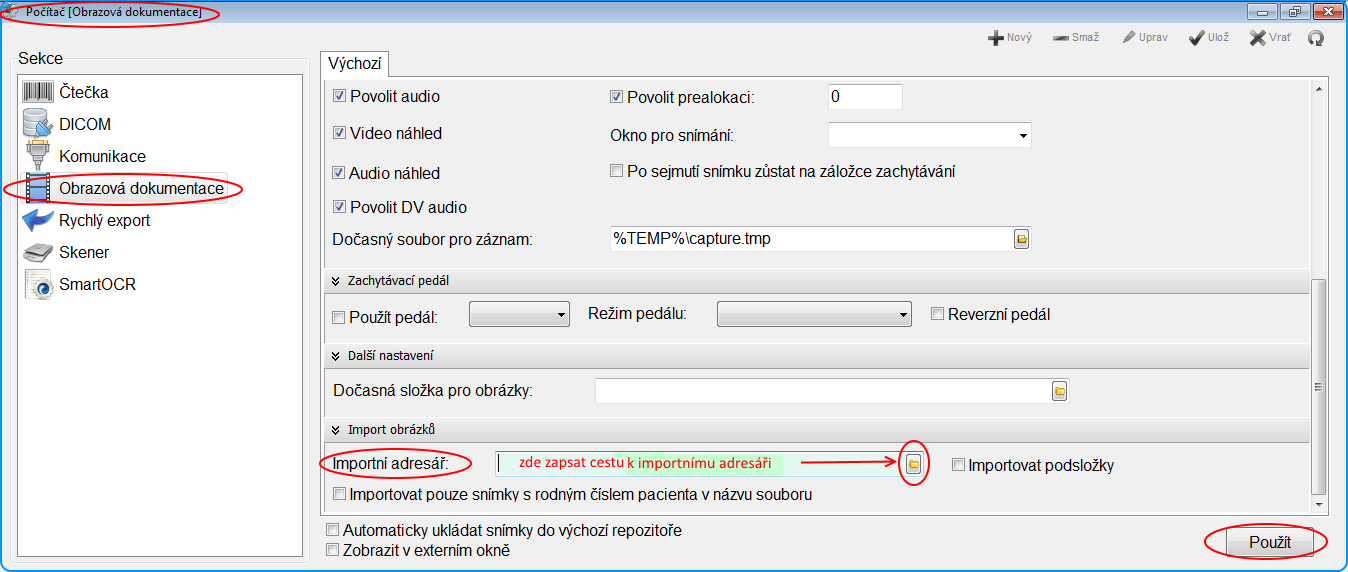
 Nastavení zařízení - zde nastavíme zdroj signálu, video mod čili rozlišení. Jestliže náš přístroj ukládá snímky do souboru na počítači, je možné rovněž pro import obrázků nastavit importní adresář. Pokud zadáme cestu ve tvaru %TEMP%\Obrazky\%RODCIS%, budou se snímky automaticky přiřazovat k jednotlivým pacientům na základě jejich rodného čísla. U novějších verzí programu je tato volba přesunuta do Konfigurace→Počítač.
V možnostech nastavení zařízení můžeme nastavit např.
- Automaticky připojit
- Povolit audio - v případě, že chceme zachytávat i zvuk
- Video, audio náhled
-
Použít pedál - v případě, že máme k dispozici pedál, kterým můžeme zachytávat snímky. Možné nastavení zachytávání:
- pouze snímek
- pouze video
- snímek + video
- Formát snímku - nastavíme barevnou hloubku snímku a rozlišení videa
Po nastavení zařízení stiskneme Použít/připojit.
Ovládací prvky
-
 Snímek - pořízení snímku z aktivovaného zachytávacího zařízení.
 -
 Video - pořízení videa z připojeného zařízení, umožňujícího video.
 -
 Audio - pořízení audio záznamu z připojeného zařízení, umožňujícího audio.
 -
 Mikroskop - umožní získání snímku z připojeného mikroskopu vybaveného ccd snímačem.
 -
 Soubor - otevření umístění, kde máme uložen dokument.
 -
 Import - přenese snímky resp. záznam z nastaveného adresáře do obrazové dokumentace a zároveň tyto snímky resp. záznam z adresáře odstraní. Adresář může být nastaven buď z Konfigurace→Uživatel→Obrazová dokumentace nebo z Konfigurace→Počítač→Obrazová dokumentace (viz. obrázek).
-
 Aut. import - po jeho zapnutí se všechny snímky z adresáře průběžně automaticky importují do obrazové dokumentace (do doby potvrzení dialogu "Čekám na pořízení snímků" tlačítkem OK).
 -
 Výřez - umožní získání výřezu obrazovky. Okno výřezu je modifikovatelné co se velikosti týče. Vytvoření výřezu potvrdíme tlačítkem
  .
. -
 DICOM - slouží ke stažení snímků přes systém Dicom.
Tlačítko  Skener, umístěné v nástrojové liště, lze použít pro pořízení naskenovaného dokumentu.
Miniatura snímku, videa, dokumentu a všechny texty, které jste pořídili, se přepíší do dekursu pacienta kliknutím na tlačítko  Uzavřít vyšetření, nebo zavřením okna obrazové dokumentace.
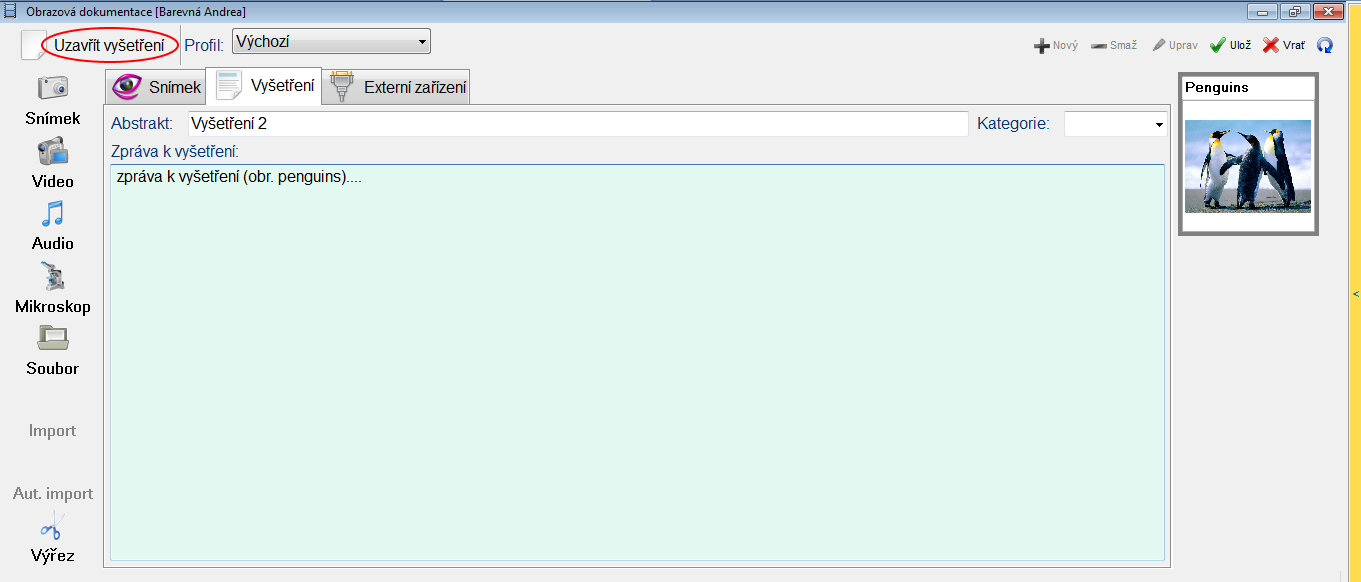
Přepis snímku v dekursu:
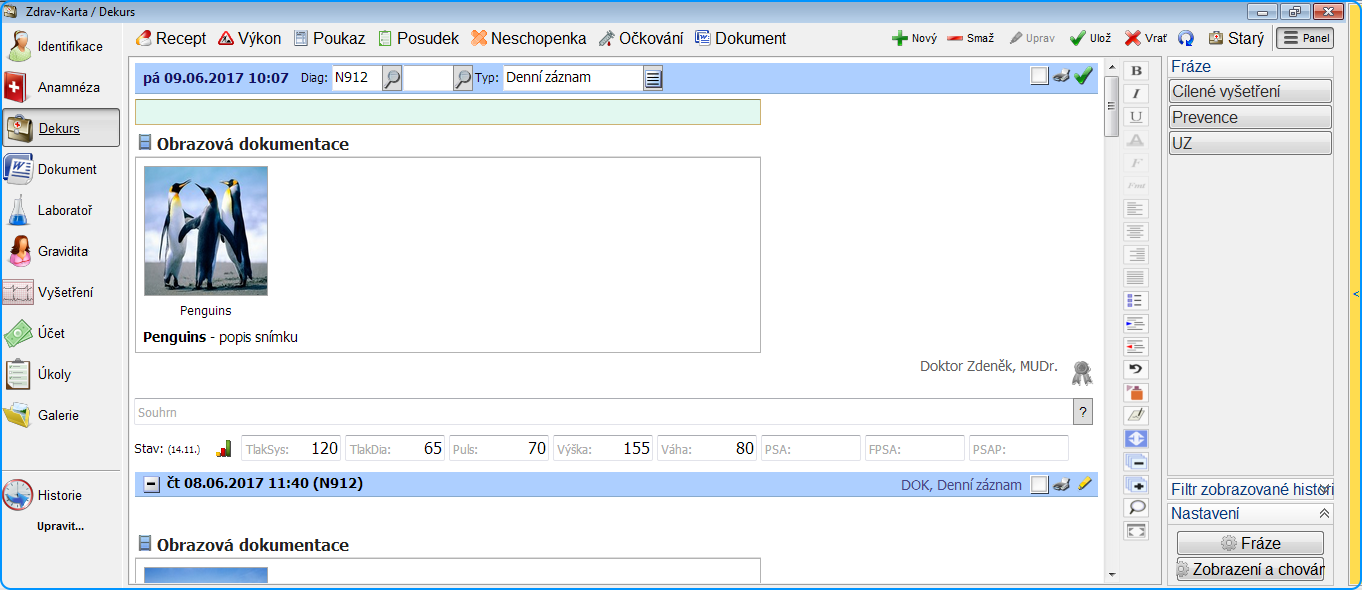
Snímek v galerii:
Pokud potřebujeme vytvořit více profilů nastavení snímacího zařízení, např. používáte na jednom počítači více přístrojů, ze kterých chceme snímat obraz, jdeme do Konfigurace→Počítač→Obrazová dokumentace. Kliknutím pravého tlačítka na záložku „Výchozí“ se zobrazí volba vytvoření nového profilu. Vytvořené profily jsou platné pro konkrétní počítač, tedy pro ten, na kterém profil vytváříme, a jsou přístupné všem uživatelům na daném počítači, na jiném počítači se nezobrazí.

Máme-li v úmyslu zachytávat video, doporučuje se instalovat některý z kodeků, umožňujících zmenšení uloženého videa. Pro HD rozlišení je vhodný tento kodek, který můžeme stáhnout z tohoto umístění: http://update.medax.cz/support/K-Lite_Codec_Pack_Mega.exe nebo: http://update.medax.cz/support/x264vfw_38_2274bm_36885.exe. Pro rozlišení fullHD můžeme použít tento kodek: http://update.medax.cz/support/DivX.exe
Schéma zapojení pedálu
Popis zapojení PINů sériového portu:
| Pin | Název | funkce | směr |
| 1 | DCD | vstup | |
| 2 | RXD | příjem dat | vstup |
| 3 | TXD | vysílání dat | výstup |
| 4 | DTR | připravenost zařízení | výstup |
| 5 | GND | zemnění | |
| 6 | DSR | připravenost zařízení | vstup |
| 7 | RTS | potvrzení dat | výstup |
| 8 | CTS | potvrzení dat | vstup |
| 9 | RI | upozornění na příchozí data | vstup |
Pro iniciování zachycení snímku nebo videa je potřeba při sešlápnutí pedálu propojit PIN č. 4 s PINem č. 6.
Obrazová dokumentace
Slouží k pořizování, prohlížení a správě obrazových nebo textových příloh dokumentace pacienta. Přílohy lze pořídit pomocí připojeného zařízení ve formě snímku, videa či skenovaného dokumentu. Případně je možné načíst přílohu ze souboru uloženého v počítači či ve vyměnitelném úložišti.